
Surveiller la température de sa carte graphique devient un enjeu incontournable pour qui ambitionne de tirer le meilleur parti de son PC, que ce soit dans un contexte gaming intensif, une station de travail d’infographie ou pour une solution d’automatisation industrielle nécessitant une fiabilité sans faille. La complexité des machines actuelles, couplée à l’évolution rapide des composants électroniques, impose une culture de la vérification proactive. Les performances du GPU conditionnent la fluidité des jeux, la cohérence des rendus 3D, ainsi que la pérennité des systèmes automatisés. Face à la montée en puissance des architectures NVIDIA ou AMD, l’évacuation correcte de la chaleur, la détection rapide des anomalies thermiques et l’entretien rigoureux des équipements deviennent des standards. Ainsi, garantir une température adéquate de la carte vidéo, c’est non seulement prémunir son matériel contre la panne, mais aussi s’assurer de performances constantes à long terme, dans un environnement où chaque degré compte.
En bref :
- La plage optimale pour une température de carte graphique se situe entre 60 et 85°C en charge, sous peine de voir les performances se dégrader.
- Des logiciels gratuits et puissants tels que MSI Afterburner ou Open Hardware Monitor permettent une surveillance précise et ajustable des paramètres thermiques.
- Les causes de la surchauffe incluent le mauvais flux d’air, une accumulation de poussière, des pilotes mal configurés ou un overclocking excessif.
- Le refroidissement, l’entretien périodique, le rangement des câbles et le remplacement de la pâte thermique sont essentiels pour limiter l’usure et éviter le throttling systématique.
- Sous Windows comme sous Linux, une veille thermique permet d’agir avant la panne et de fiabiliser son installation.
Température optimale pour une carte graphique : seuils à respecter et risques de la surchauffe
Garantir la stabilité d’un poste informatique ou d’une station de calcul passe par une attention constante portée à la température du GPU. À partir de quel seuil la carte graphique franchit-elle une limite dangereuse ? Analysez soigneusement les spécifications constructeur et les retours d’expérience d’intégrateurs industriels ou de techniciens IT.
En situation de veille, une carte graphique moderne, qu’elle soit signée NVIDIA ou AMD, doit maintenir sa température en dessous des 60°C. Dépasser ce seuil en dehors de toute charge intensive révèle souvent un problème de refroidissement passif ou une accumulation de poussière entravant le flux d’air. Lors d’une session gaming, d’un calcul de rendu ou d’une application d’automatisation temps réel, la température s’envole légitimement, pour se stabiliser autour de 65 à 85°C.
Que se passe-t-il si la barre des 90°C est franchie ? Les composants électroniques activent alors une mécanisme de limitation thermique, appelé throttling, qui abaisse la fréquence du GPU pour éviter la destruction du silicium ou la dégradation des soudures. Ce phénomène se traduit par des saccades visuelles, des rendus saccadés, et parfois des redémarrages non sollicités. La plupart des fabricants inscrivent sur les puces une température maximale supportée de 100 à 105°C, mais l’exposer régulièrement à de telles contraintes réduit considérablement la durée de vie de la carte.
| Température GPU | Situation | Conséquence |
|---|---|---|
| < 60°C | Repos / faible charge | Matériel sécurisé, fonctionnement optimal |
| 65-85°C | Utilisation intensive (jeux, calculs) | Performances stables |
| 90°C | Seuil d’alerte | Baisse de fréquence et risque de throttling |
| >100°C | Limite tolérée | Défaillance possible, arrêt d’urgence conseillé |
Un GPU trop chaud peut entraîner différents scénarios : ralentissement brutal durant un pic de charge, altération des composants électroniques, voire extinction brutale de la machine. Pour un atelier d’automatisation ou un poste graphique, cette gestion thermique conditionne la productivité quotidienne. Documentez tous ces seuils critiques afin de bâtir des protocoles de maintenance adaptés à chaque environnement.
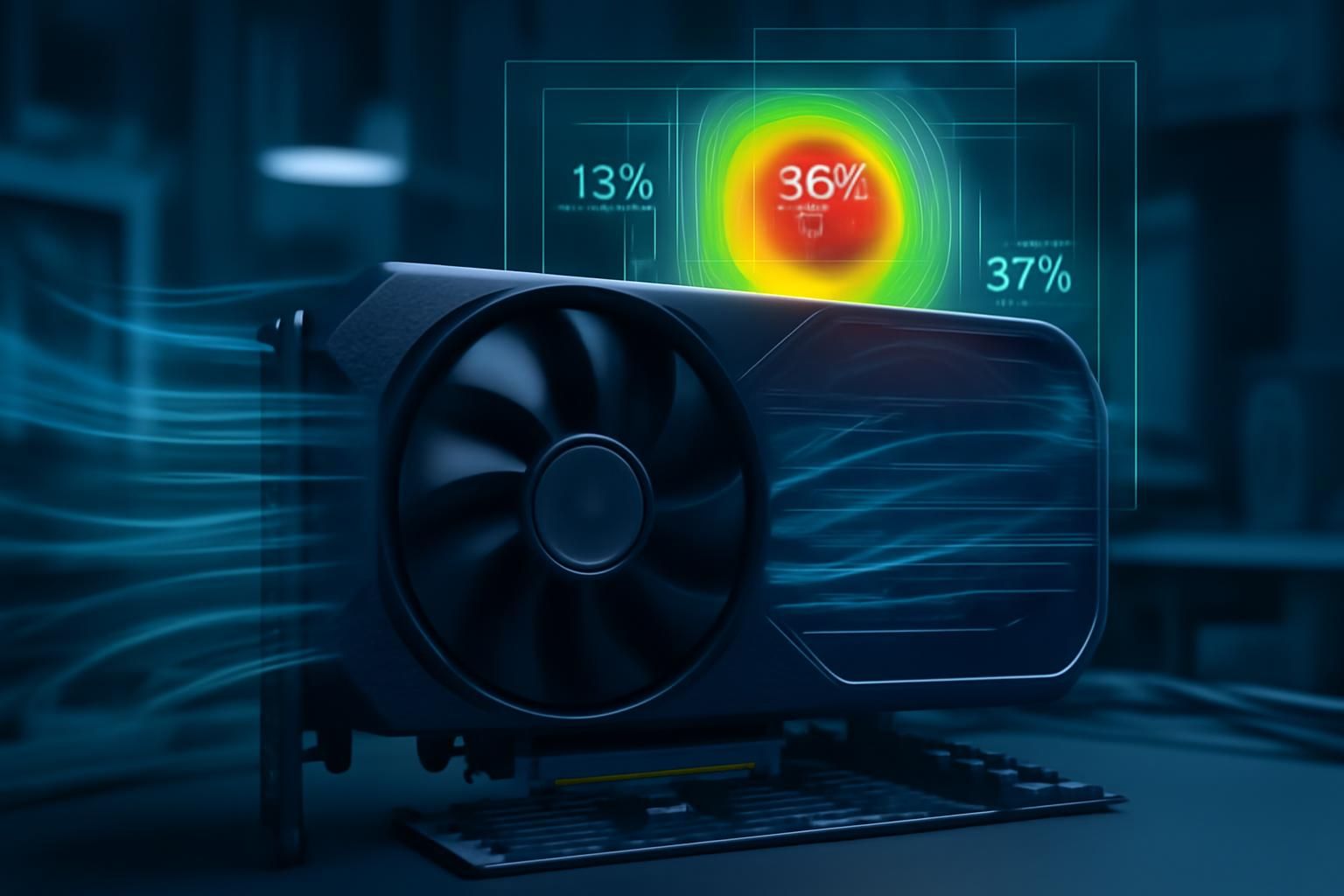
Quels outils pour surveiller la température de la carte vidéo ? Les solutions fiables à privilégier
Le pilotage efficace du refroidissement dépend de la pertinence des outils déployés pour surveiller la température du GPU. Privilégiez des logiciels robustes, qui s’intègrent sans compromis dans une routine de maintenance ou de supervision.
MSI Afterburner constitue une référence grâce à son interface visuelle claire, adaptée aussi bien à l’industrie du jeu vidéo qu’à la gestion de parcs informatiques professionnels. Les profils thermiques personnalisés permettent une gestion dynamique de la vitesse des ventilateurs selon la charge du GPU.
Pour un monitoring généraliste, Open Hardware Monitor offre un accès direct à tous les capteurs du système, incluant le GPU, le processeur et même les disques durs via l’exploitation du protocole SMART. Ce logiciel open source supporte la majorité des configurations industrielles, tout en conservant une légèreté appréciable. Sur PC Windows, SpeedFan reste un allié précieux pour moduler le refroidissement en fonction des conditions ambiantes réelles, détectées en temps réel.
Les fabricants de GPU intègrent désormais des panneaux de contrôle natifs : NVIDIA Control Panel, AMD Catalyst ou ASUS GPU Tweak permettent non seulement de lire la température à la volée, mais aussi de personnaliser certains paramètres pour une supervision continue adaptée à chaque application (jeux, calculs, automatisation, rendu 3D). L’innovation ne s’arrête pas là puisque certains outils comme Psensor sous Linux, ou des modules comme nvidia-smi en ligne de commande, prennent le relais dans des environnements multi-OS.
Analysez systématiquement le tableau de compatibilité et les fonctionnalités offertes pour chaque usage :
| Outil | Fonction | Systèmes supportés | Typologie d’usages |
|---|---|---|---|
| MSI Afterburner | Surveillance, réglage ventilateurs, overclocking | Windows | Gaming, tuning, supervision flexible |
| Open Hardware Monitor | Lecture température, tensions, vitesse ventilos | Windows, Linux | Suivi industriel, automatisation, stations de travail |
| SpeedFan | Gestion rafraîchissement, alertes thermiques | Windows | Maintenance préventive, datacenters |
| AMD Catalyst / NVIDIA Panel | Contrôle natif paramètres GPU | Windows/Linux | Optimisation et surveillance intégrées |
Adoptez une démarche de veille technologique — surveillez chaque logiciel, testez-le selon vos protocoles locaux, et documentez vos retours pour la communauté technique. Il n’y a pas de monitoring efficace sans feed-back terrain, ni sans adaptation continue des outils choisis.
Optimiser le refroidissement de sa carte graphique : bonnes pratiques, matériel et maintenance
Optimiser la température du GPU n’est pas qu’une question logicielle. Une solution durable doit intégrer la gestion du flux d’air, le choix judicieux des ventilateurs et l’entretien périodique de l’ensemble du système. Testez la circulation d’air dans votre boîtier : une admission d’air frais à l’avant, couplée à une extraction efficace à l’arrière, garantit la chasse aux points chauds inattendus.
L’accumulation de poussière sur les ailettes du dissipateur ou le blocage de la ventilation par des câbles mal rangés entraînent des hausses de température de 5 à 15°C. Nettoyez votre système tous les trimestres, ou plus fréquemment dans des environnements poussiéreux ou industriels, pour empêcher tout phénomène de colmatage. Un coup d’air comprimé, la vérification ou le remplacement de la pâte thermique sont des gestes simples mais déterminants.
La bonne gestion des câbles représente également un levier d’optimisation rarement exploité. Un câblage organisé minimise les turbulences internes et favorise le passage régulier de l’air sur les composants critiques. Préférez les attaches et conduits adaptés à l’architecture de votre boîtier.
Voici les pratiques à considérer :
- Optimisation du flux d’air : Associez ventilateurs de marque réputée (Corsair, Cooler Master) et positionnement stratégique pour maximiser l’admission/évacuation d’air.
- Nettoyage régulier : Dépoussiérez ailettes radiateurs, filtres et ventilateurs, sans agresser les composants (évitez le souffle direct sur le GPU).
- Changement de pâte thermique : Optez pour une pâte de référence (Arctic MX-4, Thermal Grizzly Kryonaut) si vous constatez des pics de température persistants.
- Surveillance continue : Recourez à des logiciels de suivi installés sur plusieurs postes pour anticiper une défaillance matérielle.
Un schéma de maintenance adaptée, associé à une veille sur l’innovation (refroidissement liquide, dissipateurs évolués) permet de dépasser la simple réaction à la panne et d’installer une culture de performance durable.
Comprendre et interpréter les données de température GPU : déjouer le throttling et détecter les signaux d’alerte
Surveiller une valeur n’a d’intérêt que si l’on sait lui donner un sens. Testez la réactivité de votre monitoring : que se passe-t-il lors d’un passage de 80 à 90°C en pleine session de rendu ? Un graphique en temps réel, tel que fourni par MSI Afterburner ou Open Hardware Monitor, révèle immédiatement les variations anormales et évite d’être pris au dépourvu.
Dès l’apparition d’un plateau supérieur à 90°C, les algorithmes embarqués des puces NVIDIA ou AMD enclenchent le mécanisme de throttling pour éviter la casse matérielle. Ce ralentissement se manifeste par une réduction automatique de la fréquence d’horloge du GPU : la fluidité baisse, les images par seconde chutent, la sensation de lag s’installe, mais le matériel reste sauf tant que la température ne franchit pas les 100°C.
Comment agir face aux signaux d’alerte ? Analysez les logs ou historiques fournis par vos outils pour repérer des comportements thermiques anormaux. Si la température atteint ou dépasse fréquemment les 85°C en charge modérée, interrogez-vous sur la ventilation de la pièce, l’éventuel encrassement des radiateurs ou l’état de la pâte thermique. Pour les environnements critiques, établissez des seuils d’alerte à 90°C et planifiez une maintenance immédiate : le risque d’usure prématurée ne laisse pas de répit dans l’industrie.
| Seuil thermique | Effet constaté | Action immédiate |
|---|---|---|
| 65-85°C | Fonctionnement optimal | Surveillance classique |
| 85-90°C | Risque de mauvaise ventilation | Nettoyer, vérifier refroidissement |
| 90°C et + | Déclenchement throttling | Intervenir, réduire charge |
| >100°C | Danger matériel | Arrêt machine, maintenance urgente |
La formation des équipes, l’accès à la documentation constructeur et le partage des logs doivent rythmer la gestion thermique au quotidien. C’est la garantie de performances stables qui alimentent la dynamique d’innovation.
Surveiller la température de la carte graphique sous Windows et Linux : méthodes, usages et scénarios concrets
L’environnement logiciel guide largement les méthodes de suivi thermique. Sous Windows, le gestionnaire de tâches intègre une rubrique GPU affichant en temps réel la température sur les cartes compatibles. Cependant, un suivi professionnel requiert la puissance d’un outil dédié comme MSI Afterburner ou le panneau NVIDIA, capables de délivrer graphiques, alertes et profils thermiques.
Les plateformes Linux ne sont pas dépourvues de solutions ! Open Hardware Monitor, lm-sensors, ou des modules comme nvidia-smi en terminal s’intègrent parfaitement aux routines de surveillance des serveurs d’automatisation ou de stations graphiques open-source. L’outil Psensor avec son interface visuelle vient compléter la supervision, offrant des alertes en cas de surchauffe ou de dépassement des paliers d’usage.
| Système | Logiciels recommandés | Avantages |
|---|---|---|
| Windows | MSI Afterburner, SpeedFan, NVIDIA Panel | Suivi graphique, réglages avancés, support large |
| Linux | Open Hardware Monitor, lm-sensors, nvidia-smi, Psensor | Léger, scriptable, surveillance sur serveurs |
Pour illustrer cette gestion, prenons l’exemple d’un studio de modélisation 3D exploitant une flotte de stations multiplateformes : la détection précoce d’une surchauffe via nvidia-smi, couplée à une intervention rapide (nettoyage ou modification des profils de ventilateurs), a permis d’éviter un incident de production majeur. Adoptez ce type de protocole et mettez-le à jour régulièrement pour suivre l’évolution de la sécurité physique des installations.
Quelle est une température GPU sûre lors de sessions intensives ?
Sous charge, une température comprise entre 65 et 85°C est considérée comme normale pour une carte graphique récente. Au-delà, il est conseillé de diagnostiquer le flux d’air ou l’efficacité du système de refroidissement.
Quels signaux indiquent une surchauffe potentielle de la carte graphique ?
Des baisses brutales de performances, un bruit anormal des ventilateurs ou des arrêts inopinés du système constituent des alertes. Un monitoring remontant des pics à plus de 90°C est aussi un signe clair d’intervention nécessaire.
Faut-il régulièrement changer la pâte thermique du GPU ?
Oui, particulièrement si la carte graphique a plus de deux ans ou présente des élévations inattendues de température. Ce geste simple optimise la dissipiation de chaleur et prolonge la vie du composant.
Quelles sont les meilleures pratiques pour gérer le refroidissement d’un GPU ?
Optimisez le flux d’air du boîtier, nettoyez la poussière, surveillez la température via des outils dédiés et organisez les câbles de façon à maximiser la circulation de l’air.
Quels sont les outils de surveillance recommandés sous Linux pour un GPU NVIDIA ?
Utilisez nvidia-smi pour un suivi en terminal, Open Hardware Monitor ou Psensor pour une interface graphique, et lm-sensors pour un monitoring complet du hardware.